Инстансы
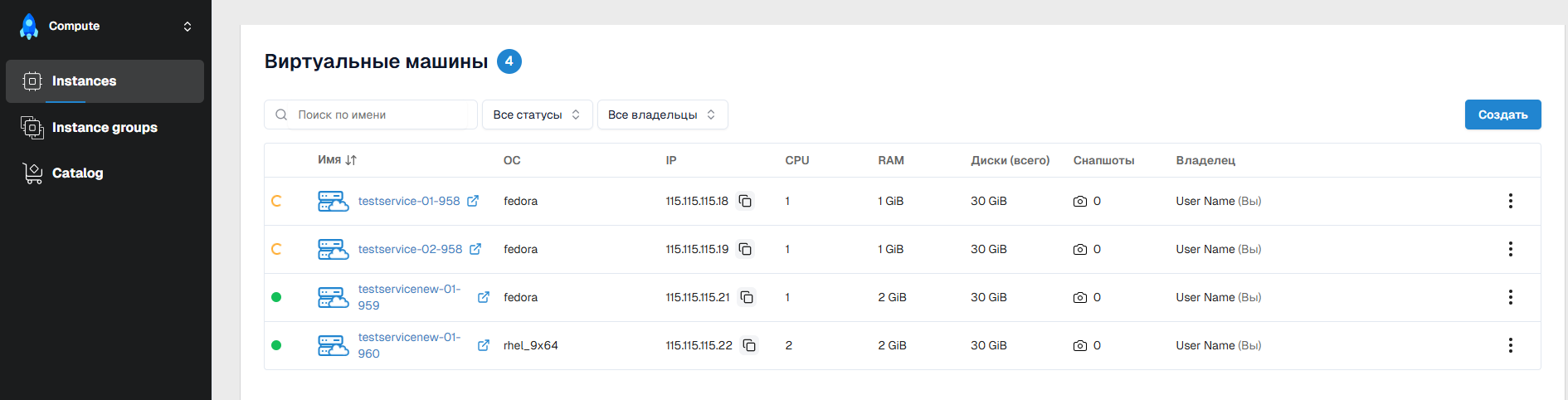
Вкладка Instances является основной рабочей областью сервиса и предназначена для управления виртуальными машинами. Здесь отображается список всех виртуальных машин пользователя с указанием следующих параметров:
- Имя ВМ;
- Операционная система;
- IP-адрес;
- количество
CPU; - объем оперативной памяти
RAM; - размер дисков -
Диски; - количество снапшотов;
- владелец виртуальной машины.
Основные возможности
- Просмотр списка инстансов (ВМ) с ключевыми параметрами;
- Поиск по имени инстанса;
-
Фильтрация списка ВМ:
- по статусу;
- по владельцу;
-
Создание нового инстанса с помощью кнопки
Создать- выполняется через оформление заказа образа виртуальной машины в Каталоге; - Быстрое определение текущего статуса ВМ с помощью визуальных индикаторов.
Статусы и индикаторы состояния инстанса
Состояние работы инстанса сопровождается статусом и цветовым индикатором, который отображается в строке рядом с именем ВМ и может быть следующим:
| Статус | Описание | Индикатор |
|---|---|---|
| Онлайн | Виртуальная машина запущена и работает. | Зеленый индикатор |
| Запуск | Виртуальная машина находится в процессе запуска или возобновления. | Зеленый вращающийся индикатор |
| Выключение | Виртуальная машина находится в процессе выключения. | Оранжевый вращающийся индикатор |
| Оффлайн (выключена) | Виртуальная машина выключена или приостановлена. Виртуальная среда в это время неактивна. | Серый индикатор |
| Неизвестный статус | Система не может определить текущий статус виртуальной машины. При данном статусе можно обратится за помощью в службу поддержки. | Серый индикатор со знаком вопроса |
| Удаление | Виртуальная машина находится в процессе удаления. | Красный вращающийся индикатор |
Действия с инстансом
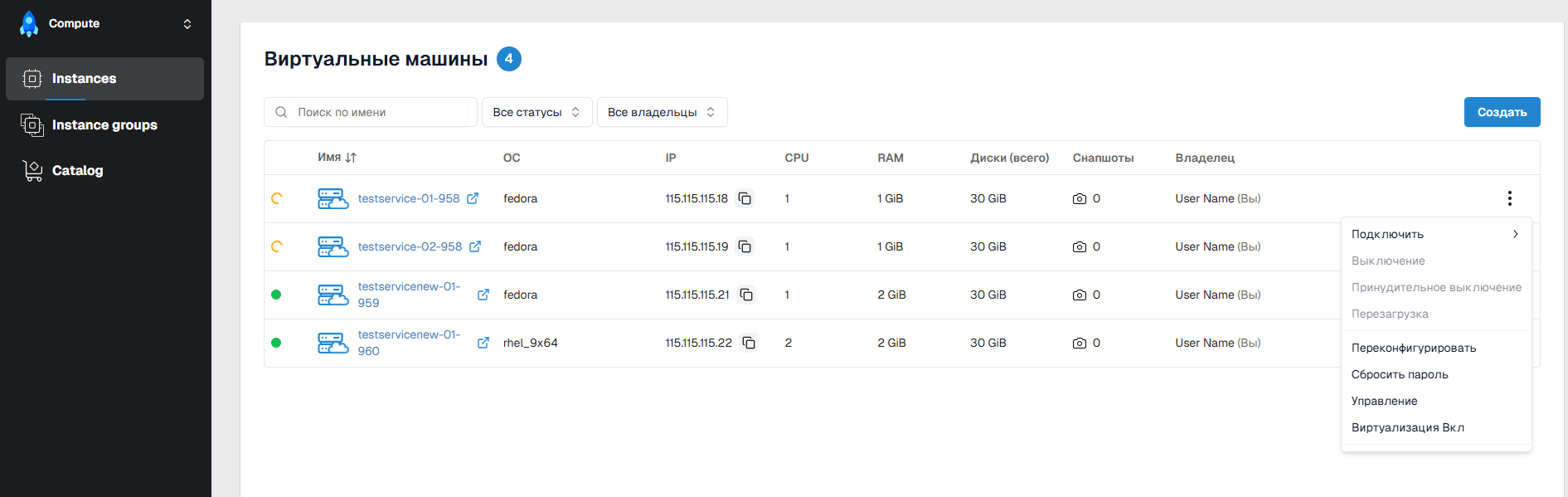
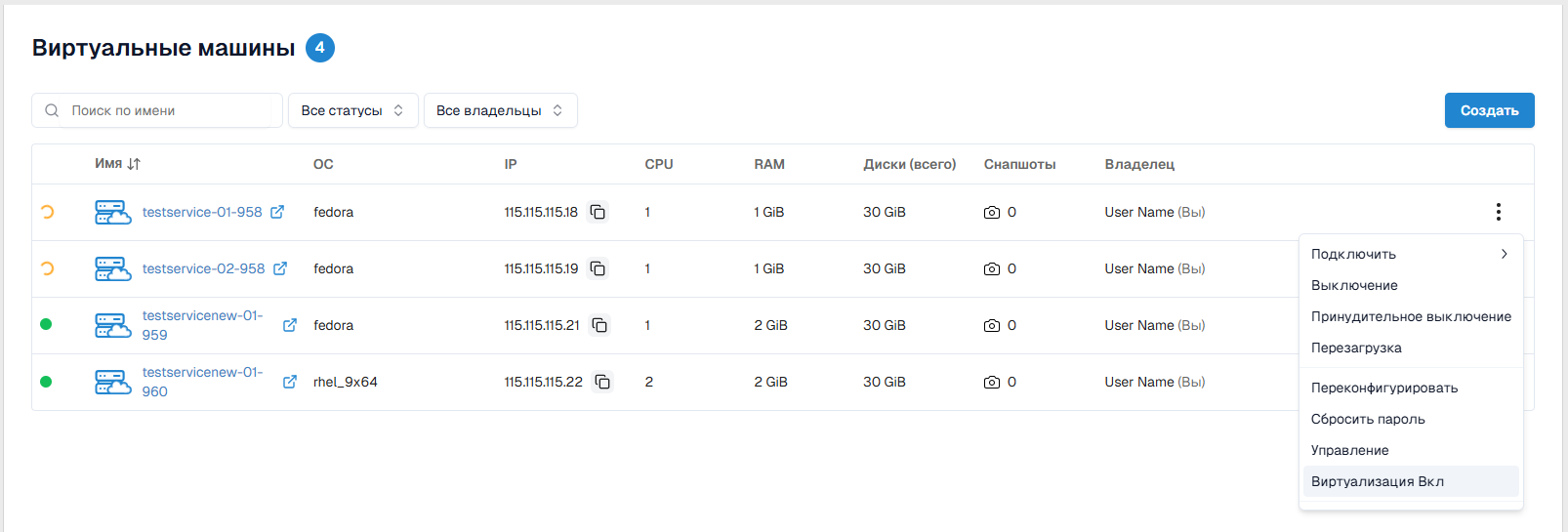
Через контекстное меню (⋮) доступны следующие действия:
-
Подключение к инстансу через:
- браузерную консоль
- клиентскую консоль
-
Выключение / Принудительное выключение
- Перезагрузка
- Переконфигурация (изменение ресурсов)
- Сброс пароля
- Управление (переход к дополнительным настройкам - переход в Dedicated UI)
- Включение/выключение виртуализации
Доступ к виртуальной машине
Браузерная консоль
Браузерная консоль предоставляет доступ к дисплею, клавиатуре и мыши виртуального сервера. Разрешение экрана, отображаемого в браузере, настраивается в операционной системе виртуальной машины.
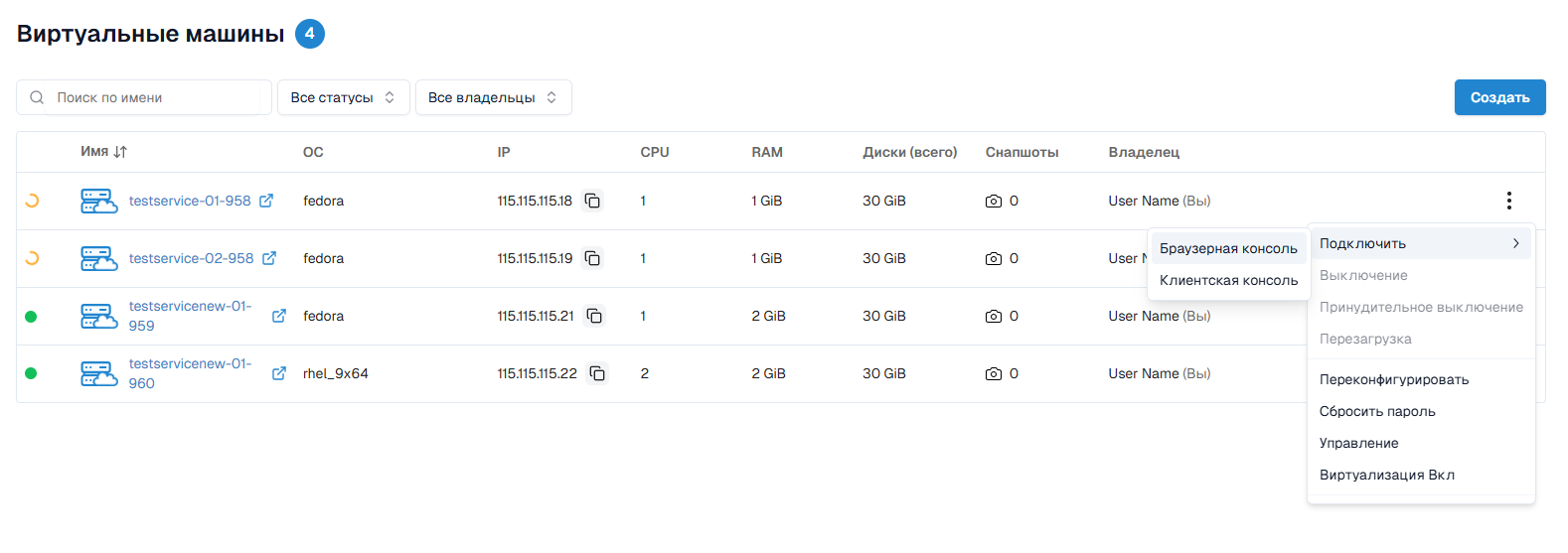
Для получения доступа к виртуальной машине необходимо выбрать Подключить → Браузерная консоль в контекстном меню:
Клиентская консоль
Настройка подключения
Чтобы подключиться к виртуальной машине по протоколам SPICE или VNC с помощью локально установленного консольного клиента, необходимо загрузить и установить клиент virt-viewer.
-
Пользователи Windows: скачайте и установите MSI-версию по ссылке.
-
Пользователи GNU / Linux:
yum install virt-viewerилиapt-get install virt-viewer.
Для работы с консолью необходимо, чтобы установленный VNC Viewer был ассоциирован с файлами формата .vv, загружаемыми по нажатию на Client Console.
Замена virt-viewer
Рекомендуемый клиент virt-viewer можно заменить любым другим VNC Viewer.
Использование
Выберите Подключить → Клиентская консоль в контекстном меню:
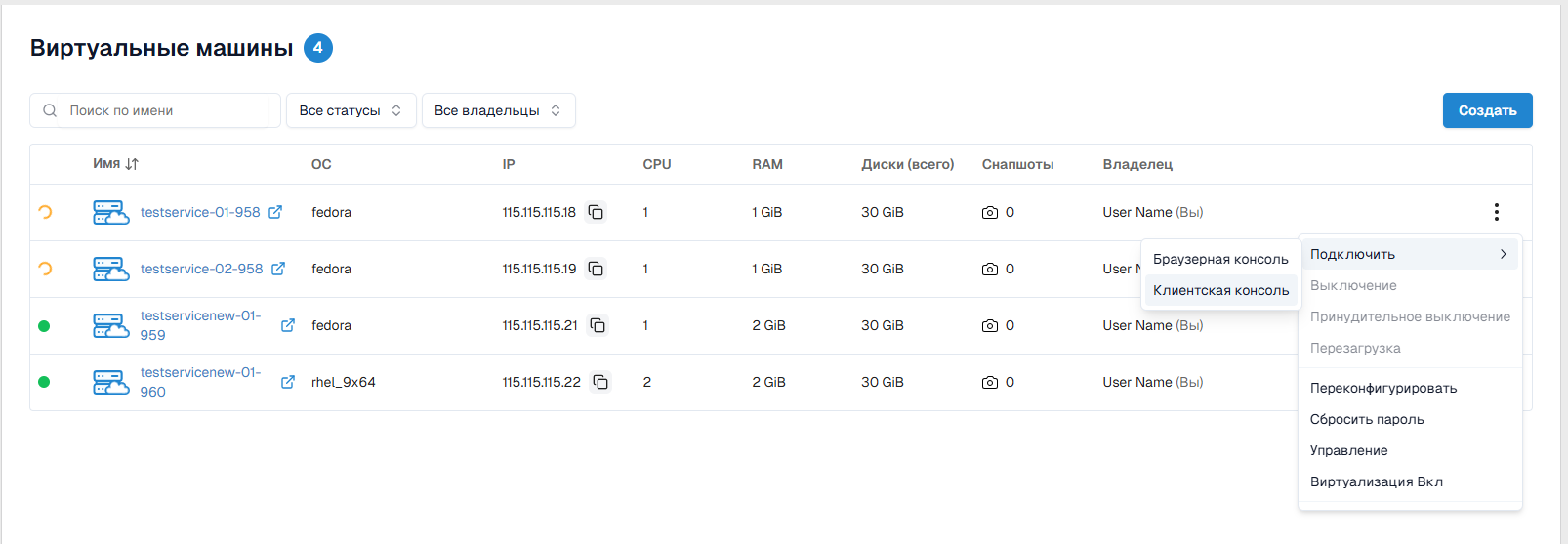
Дождитесь загрузки файла подключения консоли и откройте его. После этого консоль будет готова к использованию автоматически, а файл подключения будет удален:

Истечение срока действия файла консоли
Файл консоли должен быть использован в течение 2 минут после загрузки, иначе срок его действия истечет.
Переконфигурация (изменение ресурсов)
Пользователь в любой момент может изменить параметры виртуальной машины.
Чтобы перейти в меню настроек виртуальной машины, необходимо:
-
Открыть контекстное меню в конце строки ВМ и выбрать
Переконфигурировать.
-
Далее в модальном окне указать новые параметры ВМ:
RAM,CPU, также при необходимости можно добавитьДиски.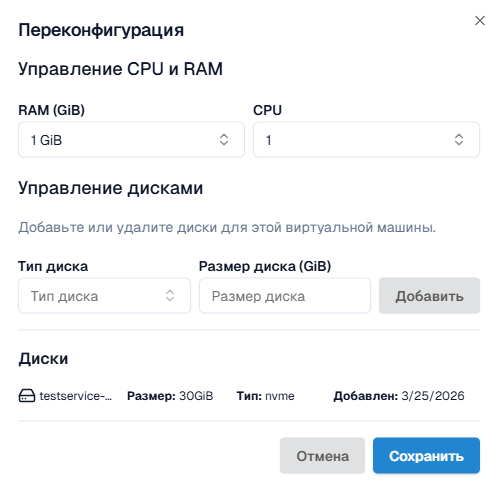
-
Нажать кнопку
Сохранить, чтобы подтвердить изменения.
Перезагрузка ВМ
При увеличении объёма памяти перезагрузка ВМ не требуется. После изменения любых других параметров ВМ требуется перезагрузка.
Сброс пароля
Пользователь может сбросить пароль для созданной виртуальной машины. Для этого в контекстном меню нужно выбрать Сбросить пароль.
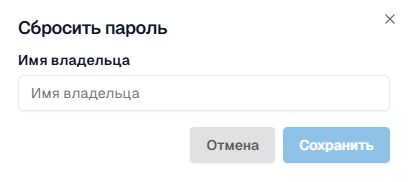
В открывшемся окне необходимо ввести имя пользователя ВМ. Через некоторое время на электронную почту пользователя будет отправлено письмо с новым паролем.
Вложенная виртуализация
Вложенная виртуализация - это функция, которая позволяет запускать виртуализацию внутри виртуальной машины. Это означает, что можно создавать виртуальные машины внутри других виртуальных машин, которые выступают в роли хоста виртуализации.
Данная возможность может быть полезна при развертывании комплексных решений "все в одном", которые обычно устанавливаются на выделенные серверы и работают с нагрузкой как виртуальные машины.
Важно
В настоящее время поддерживаются только кластеры на базе процессоров Intel, а внутри виртуальных машин - только виртуализация на основе KVM. Использование VMware ESX и других гипервизоров не гарантируется.
Для включения/выключения виртуализации в контекстном меню в конце строки ВМ нужно нажать на Виртуализация Вкл/Виртуализация Выкл.
Перезагрузка ВМ
После включения или выключения виртуализации необходимо перезагрузить ВМ.