Проблемы с Microsoft PowerPoint
На Windows 10 в Microsoft PowerPoint (Office 2016, Office 2013, Office 2010 и большинстве других версий) может возникать проблема при открытии и просмотре презентаций (.ppt, .pptx и других форматов), которые ранее были загружены из электронной почты, Интернета или синхронизированы с облачными сервисами, такими как ICDC Disk, Dropbox, Google Диск, OneDrive и др.
При возникновении этой проблемы отображается следующее сообщение об ошибке:
Пример ошибки
Powerpoint found a problem with content in X:\Path\Filename.pptx.
Powerpoint can attempt to repair the presentation.
If you trust the source of this presentation, click Repair.
Пользователю предлагается нажать кнопку Восстановить или Отменить, однако нажатие на кнопку восстановления обычно не устраняет проблему. Вместо этого появляется другое сообщение об ошибке с кнопкой Показать справку:
Пример
Sorry, Powerpoint cannot read X:\Path\Filename.pptx.
При нажатии на кнопку Показать справку отображается следующее сообщение:
Пример
Презентация не может быть открыта. Ваша антивирусная программа может помешать вам открыть презентацию. Чтобы устранить эту проблему, убедитесь, что антивирусная программа является актуальной и работает правильно. Если проблема не устранена и презентация от кого-то, кому Вы доверяете, выключите антивирусную программу и попробуйте открыть презентацию еще раз. Если вы сделаете это, убедитесь, что вы включите антивирусную программу снова после открытия презентации.
Причина проблемы заключается в том, что Windows 10 и PowerPoint пытаются защитить систему, блокируя потенциально небезопасные файлы.
Попробуйте следующие способы решения проблемы:
Способ 1. Разблокировка файлов PowerPoint
-
Щелкните правой кнопкой мыши по нужной презентации PowerPoint.
-
Выберите пункт
Свойствав контекстном меню. -
На вкладке
Общиеустановите флажокРазблокировать, расположенный в нижней части окна.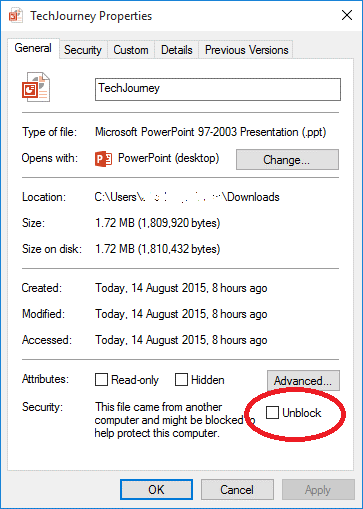
-
Нажмите кнопку
ОКилиПрименить. -
Повторно откройте файл PowerPoint и проверьте, устранена ли проблема.
Способ 2. Отключение режима защищенного просмотра в PowerPoint
-
Откройте программу Microsoft Office PowerPoint.
-
Перейдите в меню
Файл→Параметры. -
В окне
Параметры PowerPointоткройте разделЦентр управления безопасностьюи нажмите кнопкуПараметры центра управления безопасностью.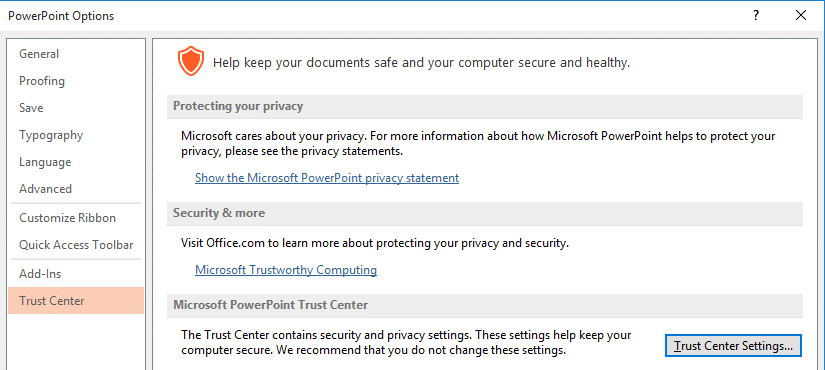
-
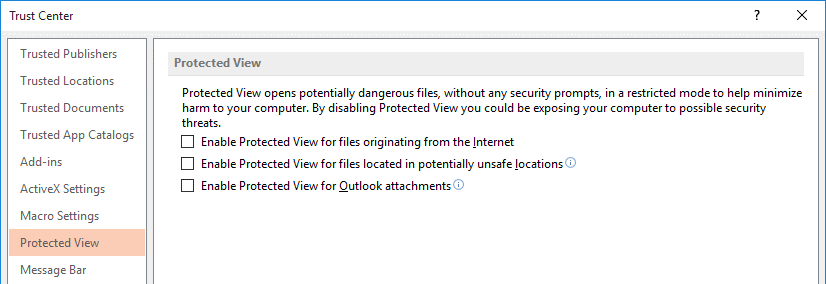
На вкладке
Режим защищенного просмотраснимите следующие флажки, чтобы отключить режим защищенного просмотра, чтобы отключить открытие файлов в ограниченном режиме:Включить защищенный просмотр для файлов из интернетаВключить защищенный просмотр для файлов в потенциально небезопасных расположенияхВключить защищенный просмотр для вложений Outlook
-
После внесения изменений нажмите кнопку
ОК. -
Снова откройте файл PowerPoint.
Способ 3. Переустановка Microsoft Office
Если предыдущие способы не помогли, попробуйте полностью удалить Microsoft Office и установить его заново. В Windows 10 это может помочь устранить поврежденные компоненты программы или ошибки конфигурации.
После переустановки повторно откройте презентацию PowerPoint и проверьте, решена ли проблема.