VPN Gateway
VPN Gateway - сетевой сервис, обеспечивающий работу безопасной виртуальной частной сети (VPN).
Основная цель сервиса — предоставить пользователям и разработчикам простой и безопасный способ доступа к ресурсам аккаунта в облаке через VPN.
При создании аккаунта платформа автоматически выделяет многофункциональную виртуальную машину Cloud Gateway, выполняющую роль VPN-сервера (VPN-шлюза).
Для подключения к VPN на устройстве пользователя должно быть установлено VPN-клиентское ПО Wireguard.
Функциональность VPN Gateway:
- создание VPN-подключений и добавление устройств VPN-клиентов;
- использование
Удаленного шлюзадля объединения сетей аккаунта в разных локациях (если клиент использует ICDC Platform в нескольких регионах); Трансляция сетевых адресов- преобразование IP-адресов для решения проблем при пересечении подсетей.
VPN-шлюзы
Во вкладке VPN отображается список доступных VPN-шлюзов.
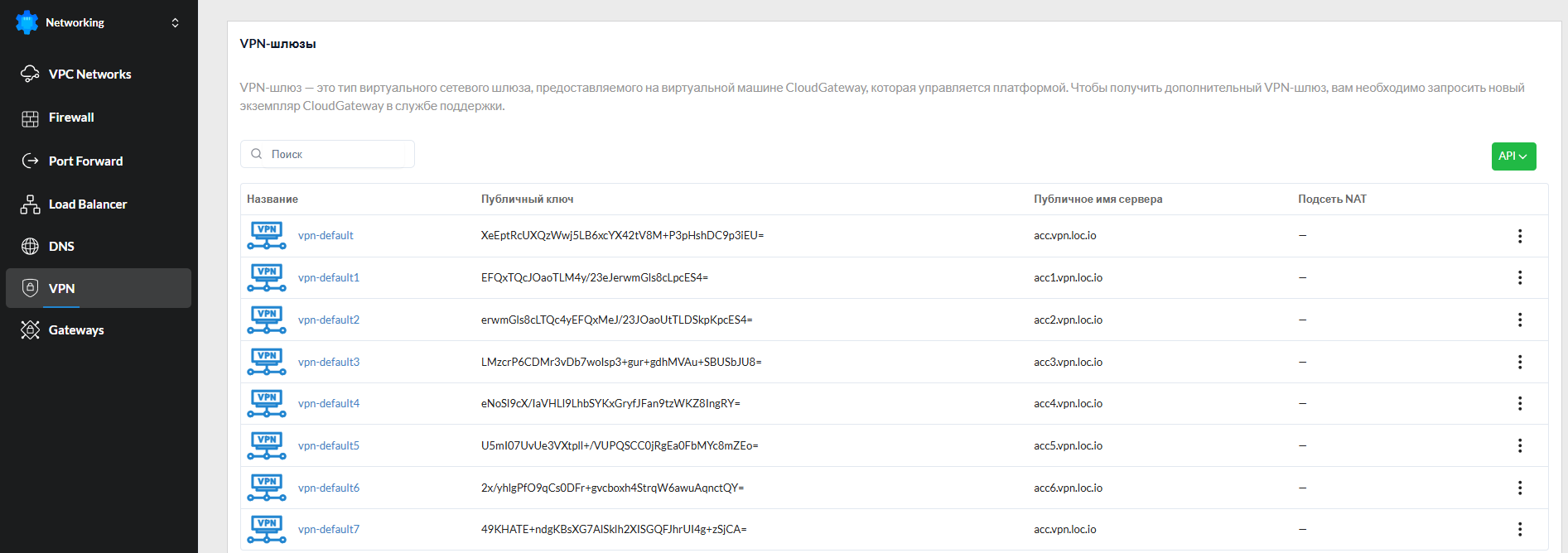
VPN-шлюз - это тип сетевого шлюза, предоставляемый на базе виртуальной машины CloudGateway, управляемый платформой.
Каждый VPN-шлюз имеет:
- Публичный ключ Wireguard, который используется для всех подключений.
- Публичное имя сервера – по умолчанию первый шлюз получает имя вида
название_аккаунта.vpn.название_локации.icdc.io. - Подсеть NAT – дополнительная подсеть, отсутствующая в локации и на устройствах пользователей, используемая для трансляции внешних IP-адресов клиентов во внутренние IP-адреса виртуальных машин. Это позволяет избежать пересечения IP-диапазонов на клиентских устройствах и в сетях аккаунта.
Пользователь может перейти на страницу Деталей VPN-шлюза, нажав на него.
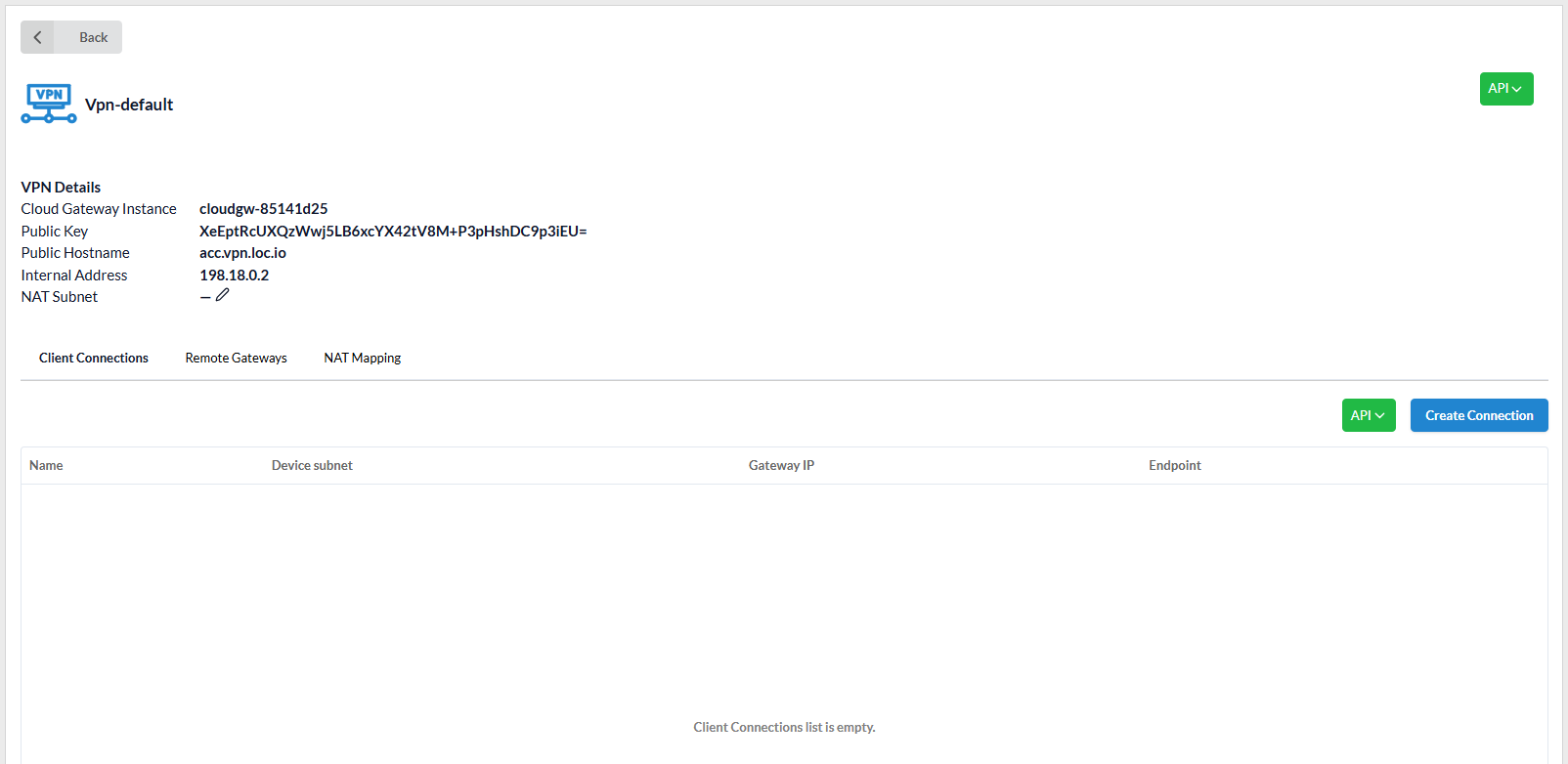
В Деталях VPN отображаются:
Экземпляр облачного шлюза– инстанс, в котором запущен шлюз;Публичный ключWireguard;Публичное имя сервера-название_аккаунта.vpn.название_локации.icdc.io;Внутренний адрec- адрес шлюза во внутренней инфраструктуре, нужен для настройки внутренних роутов (например, для отправки трафика между локациями через Cloud Gateway);Подсеть NAT(опционально) - подсеть для трансляции адресов во внутренние IP-адреса виртуальных машин.
Клиентские подключения
Пользователь может создать одно или несколько клиентских подключений — например, для отдельных групп пользователей.
При создании подключения необходимо указать Подсеть устройств и IP-адрес VPN Gateway в этой подсети (адрес шлюза), которая будет использоваться для выделения IP-адресов клиентским устройствам. Указанная подсеть не должна пересекаться с подсетями VPC или сетями на клиентских устройствах.
Create a route
Также в приложении VPC Networks во вкладке Маршрутизация пользователю необходимо добавить новый маршрут (кнопка Создать) для выбранной подсети через внутренний адрес VPN Gateway (обычно 198.18.0.2).
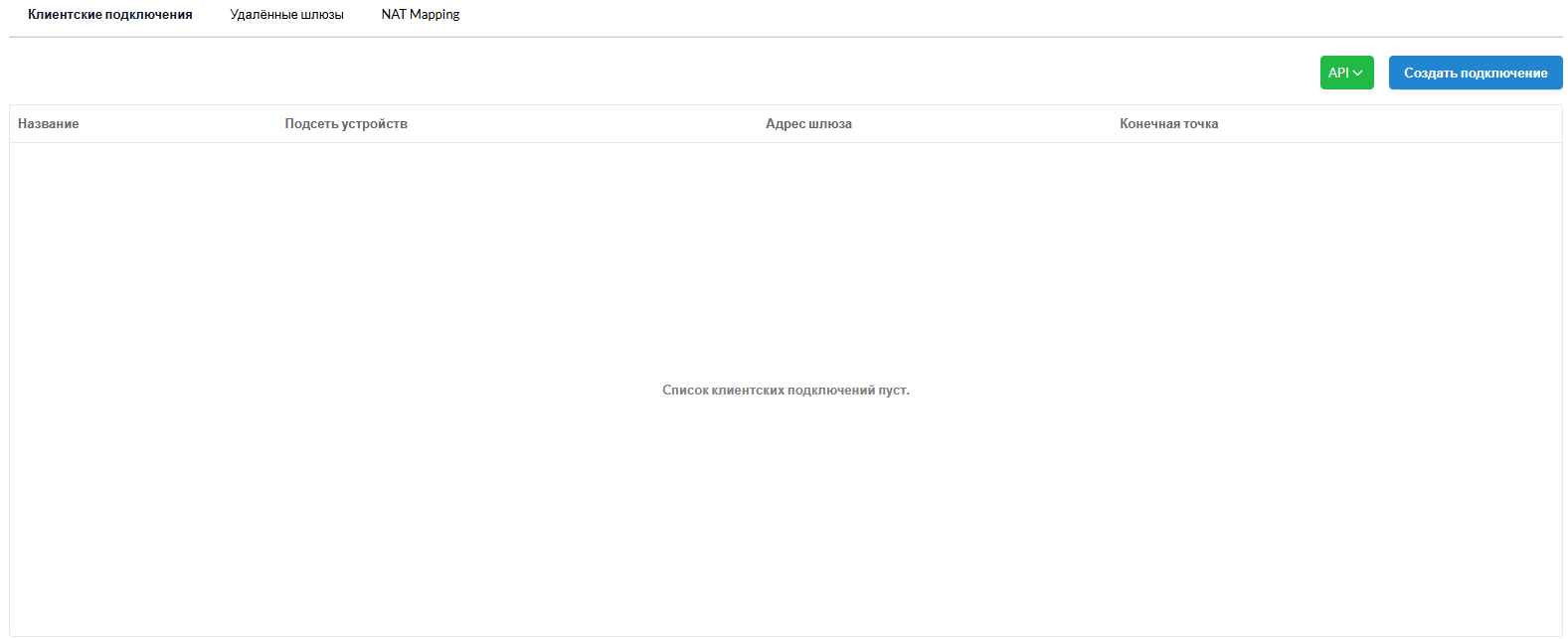
Во вкладке Клиентские подключения отображаются:
Названиеподключения - используется для генерации названия сетевых подключений VPN и NIC на клиентском устройстве;Подсеть устройств- диапазон IP-адресов, из которого будут выделяться IP-адреса устройствам;Адрес шлюза- внутренний IP-адрес VPN Gateway;Конечная точка(Endpoint) – публичная точка доступа для подключения.
Маскировка IP-адресов в VPN
Для упрощения доступа к виртуальным машинам через VPN-подключение, по умолчанию IP-адреса VPN-клиентов маскируются — исходный IP-адрес устройства клиента заменяется на IP-адрес VPN-шлюза (обычно 198.18.0.2).
В результате все клиенты используют один и тот же IP-адрес при обращении к приложениям, запущенным на виртуальных машинах.
Маршрутизатор в роли VPN-клиента
Для упрощения доступа с виртуальных машин к сетям на стороне VPN-клиента, если клиентским устройством является маршрутизатор, предоставляющий доступ к этим сетям, IP-адреса виртуальных машин по умолчанию маскируются (настраивается исходящий NAT). Это позволяет избежать необходимости настройки маршрутов на маршрутизаторе клиента.
Однако в результате все виртуальные машины будут отображаться на стороне клиента с одним и тем же IP-адресом (IP-адресом VPN-шлюза).
Создание подключения
Для создания подключения нажмите Создать подключение.

Необходимо указать:
Названиеподключения;Подсеть устройств- IP-адрес VPN Gateway в подсети клиентского подключения;
Важно
Подсеть устройств (Device Subnet) не должна совпадать с другими подсетями в одном аккаунте, которые определены в VPC Networks.
Адрес шлюза- IP-адрес шлюза;Порт- UDP-порт на публичном IP-адресе;
Рекомендация
Для первого подключения рекомендуется использовать порт 2200/udp, так как он преднастроен и предназначен для VPN-соединений. .
Для добавления дополнительных портов обратитесь в Cлужбу Поддержки.
Максимальную единицу передачи (MTU)- рекомендуемое максимальное значение -1420;Включить NAT для подсети- опция позволяет упростить настройку сети, включая трансляцию сетевых адресов (NAT) для всех устройств VPN. Это исключает необходимость настраивать маршруты сети и группы безопасности для доступа к целевым виртуальным машинам.
Нажмите Добавить.
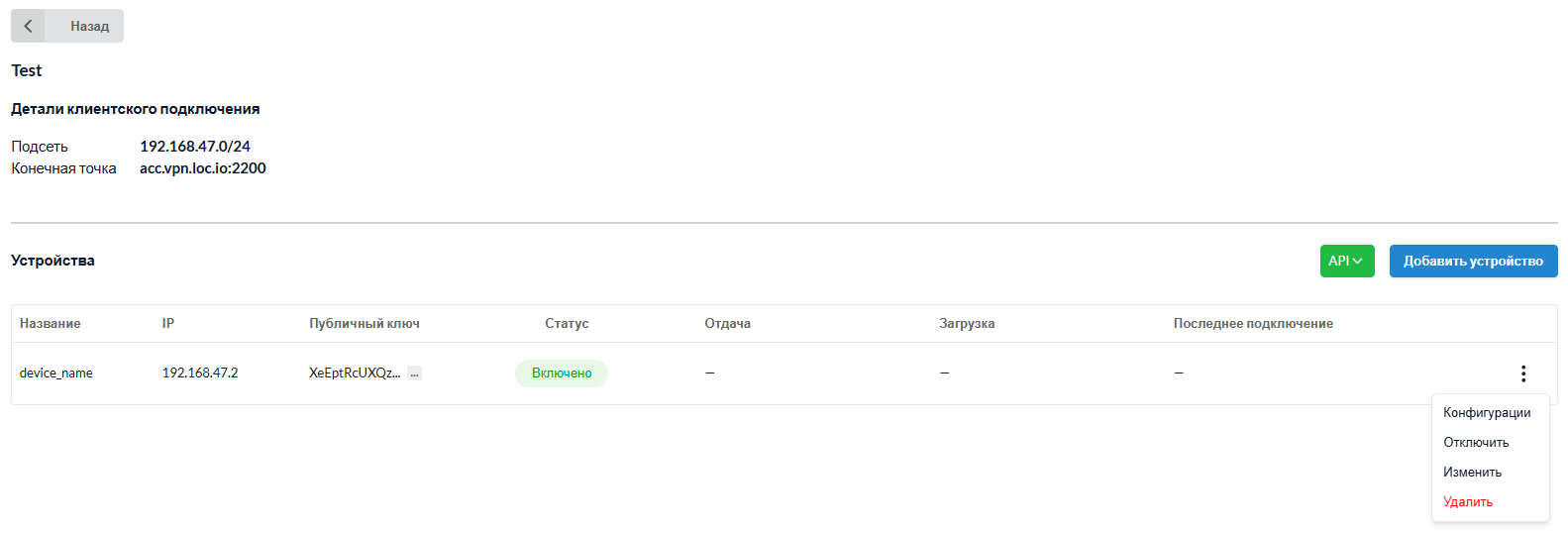
Созданное подключение появится в списке Клиентские подключения и может быть изменено или удалено через боковое меню.
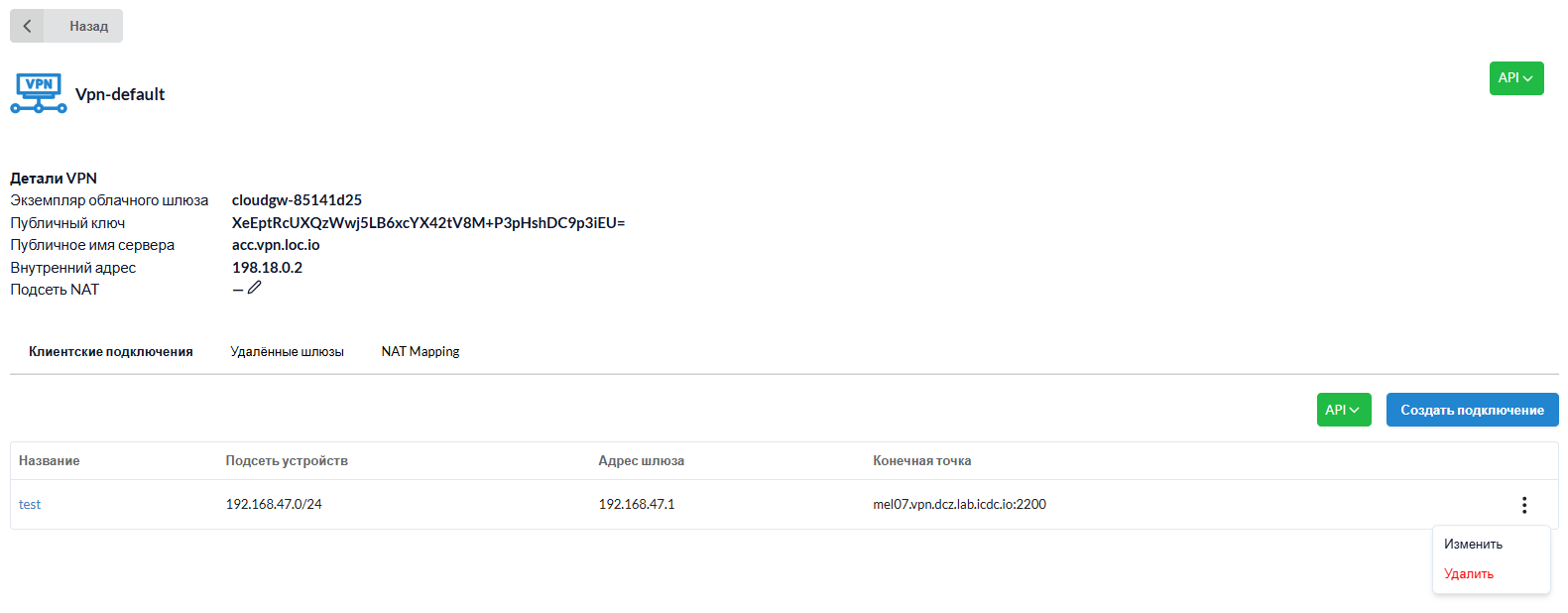
Добавление устройства
При нажатии на название Клиентского подключения открывается страница Деталей клиентского подключения, где можно добавить устройства, выбрав Добавить устройство.
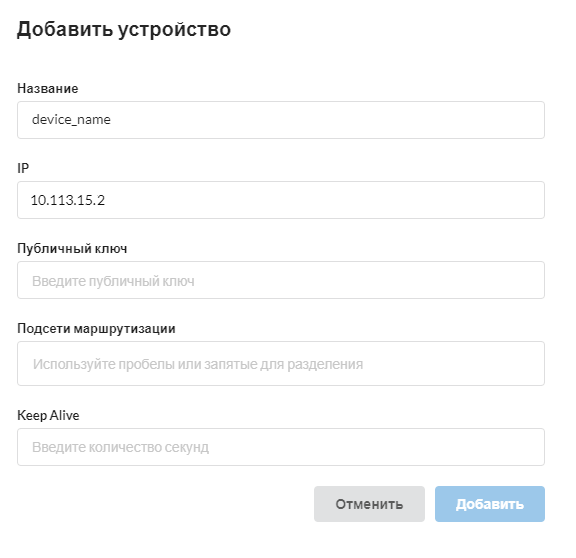
Необходимо указать:
Названиеустройства;IP-адресустройства, который генерируется на основе IP-адреса подсети клиентского подключения;Публичный ключ, который генерируется на устройстве при создании нового подключения в ПО Wireguard;Подсети маршрутизации(опционально) - используется только, если устройством является VPN-шлюз удаленной локации.
Здесь указываются подсети, которые нужно маршрутизировать c удаленной локации, чтобы трафик с удаленных сетей доходил до сетей текущего аккаунта;Keep Alive(опционально) - интервал времени, в течение которого посылается keepalive-пакет, поддерживающий соединение к UDP-порту устройства.
Сетевой файервол, за которым находится пользовательское устройство, закрывает неиспользуемые соединения через определенный интервал (обычно 30 сек.), поэтому распространенное значение 25 сек.
Нажмите Добавить.
Устройство появится в списке, где его можно изменить, отключить или удалить.
Удаленные шлюзы
Информация c данными об удаленных шлюзах содержится во вкладке Удаленные шлюзы:
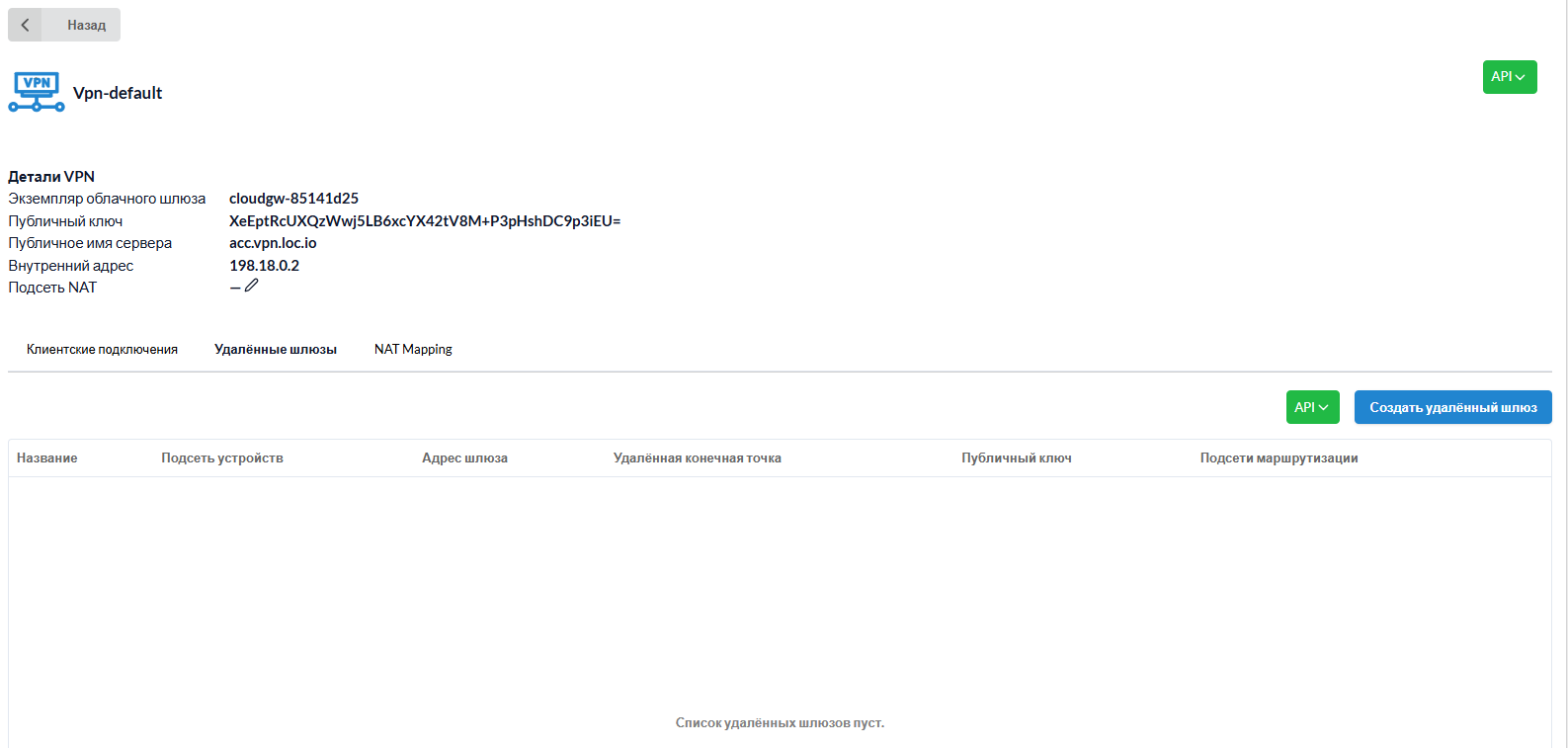
Названиешлюза;Подсеть устройств- IP-адрес VPN Gateway в подсети клиентского подключения;Адрес шлюза- IP-адрес шлюза;Удаленная конечная точка- публичный Endpoint, к которому происходит подключение;Публичный ключ- публичный ключ Wireguard;Подсети маршрутизации- подсети, которые нужно маршрутизировать c удаленной локации, чтобы трафик с удаленных сетей доходил до текущего аккаунта.
Настройка маршрутизации
Добавление удаленного шлюза позволяет быстро интегрировать сети аккаунта, расположенные в разных удаленных локациях.
Также может использоваться для подключения сетей аккаунта к удалённому VPN-серверу Wireguard, например, установленному в офисе заказчика.
Для создания видимости сетей в двух разных локациях (например, loc1 и loc2) необходимо настроить статическую маршрутизацию:
-
в локации
loc1добавить маршрутизацию:- VPC Networks во вкладке
МашрутизациянастроитьПодсети маршрутизациина подсети изloc2; - VPN во вкладке
Удаленные шлюзывДеталяхVPN-шлюза настроитьПодсети маршрутизациина подсети изloc2;
- VPC Networks во вкладке
-
в локации
loc2добавить маршрутизацию:- VPC Networks во вкладке
МашрутизациянастроитьПодсети маршрутизациина подсети изloc1; - VPN во вкладке
Клиентские подключенияв необходимомУстройственастроитьПодсети маршрутизациина подсети изloc1.
- VPC Networks во вкладке
Создание удаленного шлюза
Для создания удалённого шлюза нажмите на Создать удаленный шлюз.
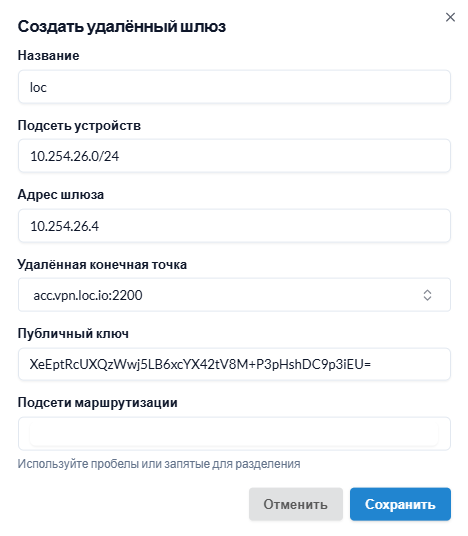
Заполните необходимые поля и нажмите Добавить.
Созданный удаленный шлюз будет отображаться в соответствующей вкладке.
NAT Mapping
Трансляция сетевых адресов (NAT) позволяет сопоставлять IP-адреса из подсети NAT с внутренними IP-адресами виртуальных машин, находящихся в немаршрутизируемых подсетях. Это полезно, если клиентские устройства используют пересекающиеся диапазоны IP-адресов.
Для каждого NAT-сопоставления автоматически создаются DNS-записи вида:
<hostname>.<acc>.vpn.<loc>.icdc.io
Во вкладке NAT Mapping отображается список добавленных сопоставлений.
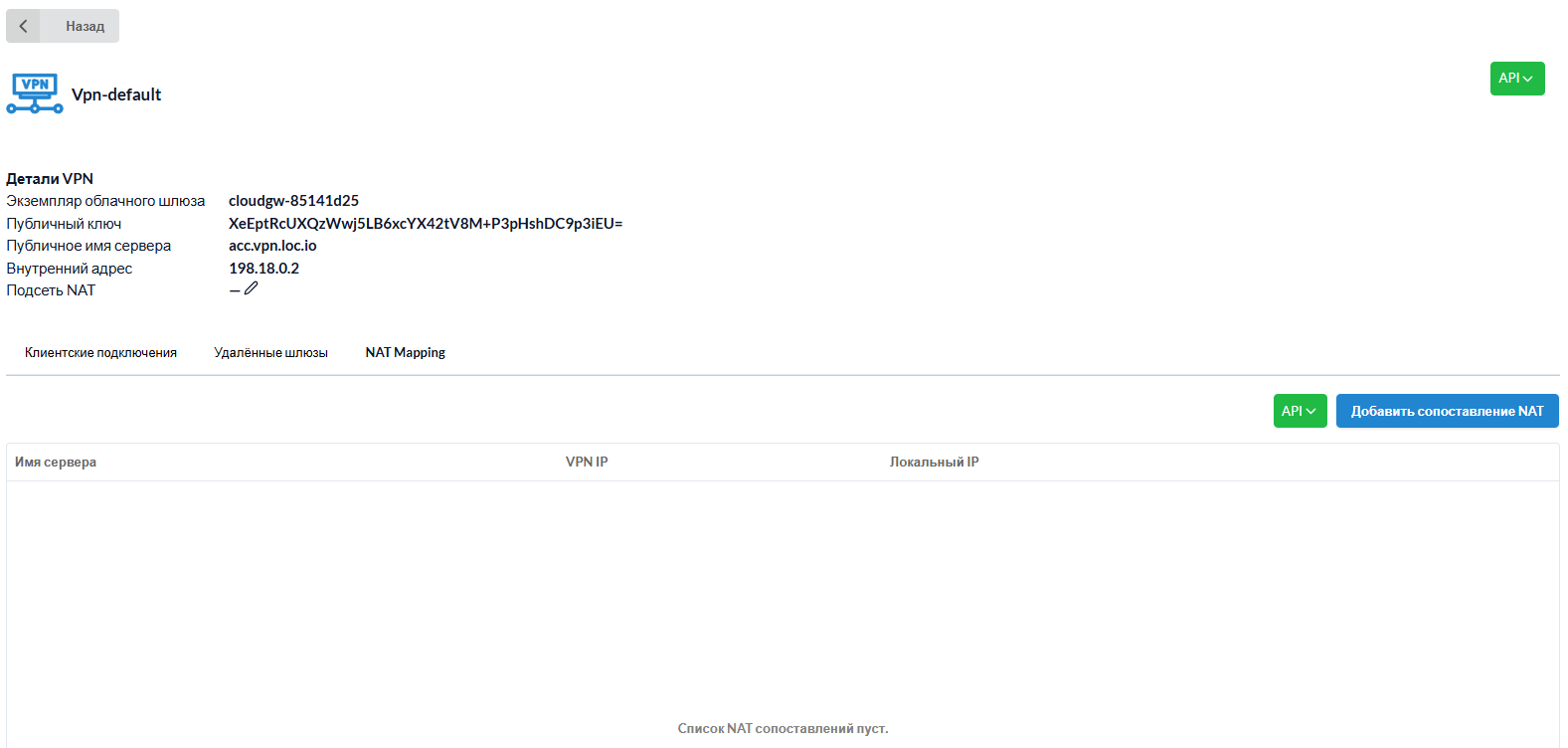
Каждое NAT-сопоставление содержит:
Имя сервера-название_аккаунта.vpn.название_локации.icdc.io;VPN IP;Локальный IP– любой внутренний IP-адрес внутри локации.
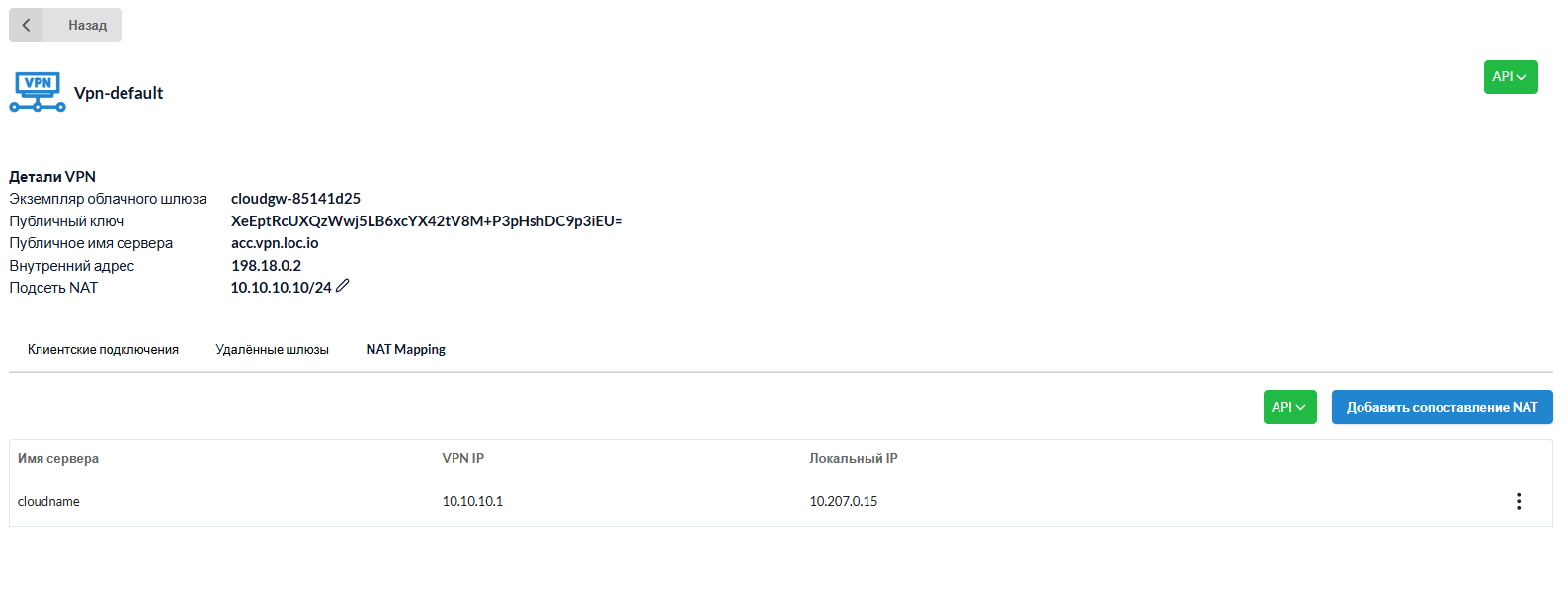
Пользователь может изменить Подсеть NAT через кнопку редактирования в Деталях VPN.

После внесения изменений нажмите Сохранить или Отменить.
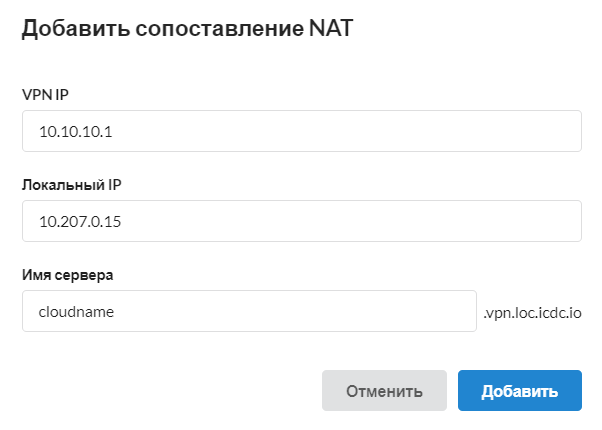
Чтобы добавить новое NAT-сопоставление, нажмите Добавить сопоставление NAT, заполните поля и выберите Добавить.
Добавленное сопоставление появится во вкладке NAT Mapping:
Роли и права
| Действие | Member | Admin | Owner | Operator |
|---|---|---|---|---|
| Клиентские подключения | ||||
| Создание подключения | ✔ | ✔ | ✔ | |
| Редактирование подключения | ✔ | ✔ | ✔ | |
| Удаление подключения | ✔ | ✔ | ✔ | |
| Устройства | ||||
| Добавление устройства | ✔ | ✔ | ✔ | ✔ |
| Изменение устройства | ✔ only own | ✔ | ✔ | ✔ |
| Отключение устройства | ✔ only own | ✔ | ✔ | ✔ |
| Удаление устройства | ✔ only own | ✔ | ✔ | ✔ |
| Изменение конфигурации устройства | ✔ only own | ✔ | ✔ | ✔ |
| Удаленные шлюзы | ||||
| Добавление удаленного шлюза | ✔ | ✔ | ✔ | |
| Изменение удаленного шлюза | ✔ | ✔ | ✔ | |
| Удаление удаленного шлюза | ✔ | ✔ | ✔ | |
| NAT-сопоставления | ||||
| Добавление сопоставления NAT | ✔ | ✔ | ✔ | |
| Изменение сопоставления NAT | ✔ | ✔ | ✔ | |
| Удаление сопоставления NAT | ✔ | ✔ | ✔ |